はじめに
(画面の例示はスマートフォンの場合です。パソコンでも同様の機能が利用できます。)
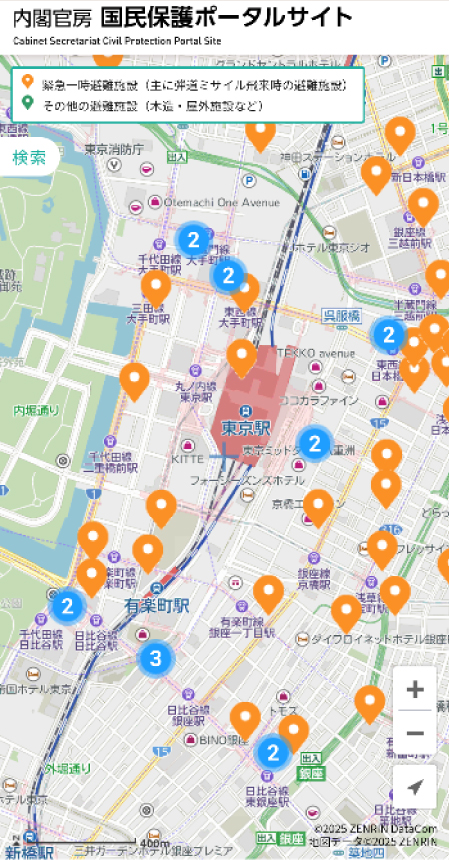
<地図上で避難施設を確認>
①位置情報をONでもOFFでも利用できます。
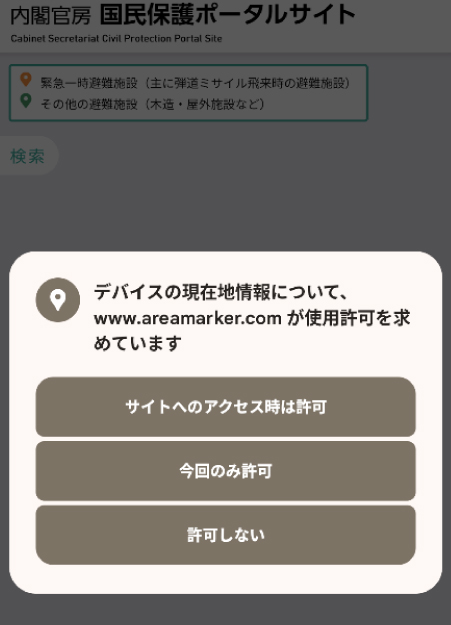
②緊急一時避難施設(主に弾道ミサイル飛来時の避難施設)が確認できます。
位置情報をONにした場合は利用端末の場所が青丸で表示されます。
例示は位置情報をOFFにした場合です。
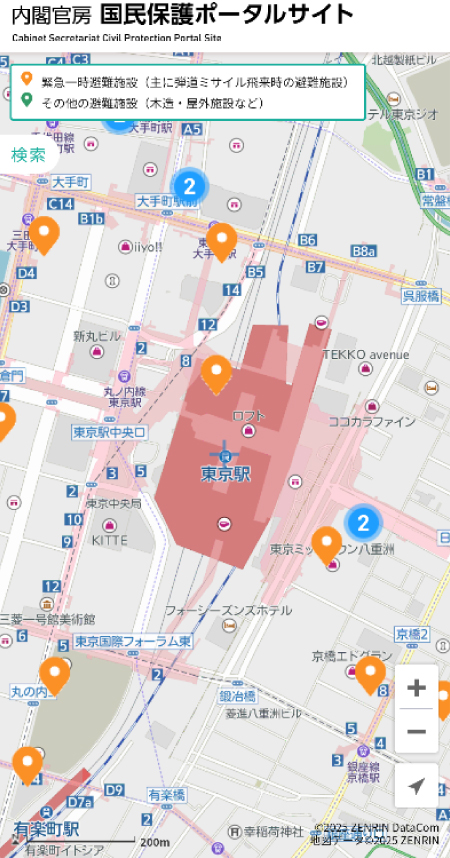
避難施設の検索
①「検索」をタップします。
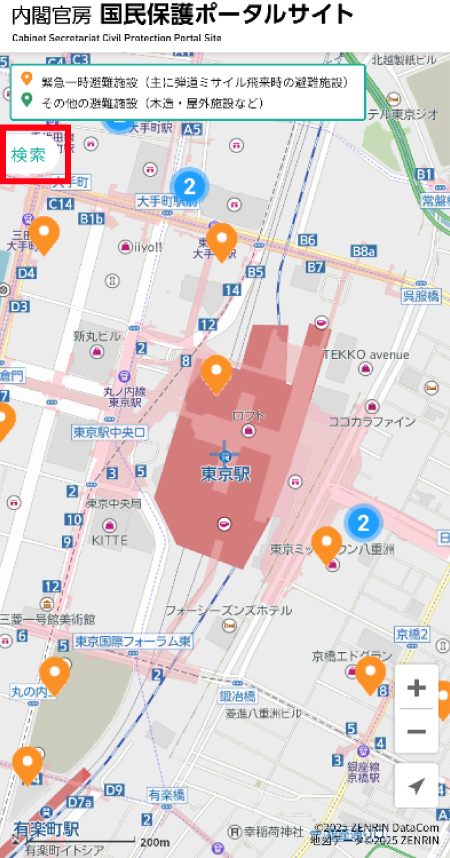
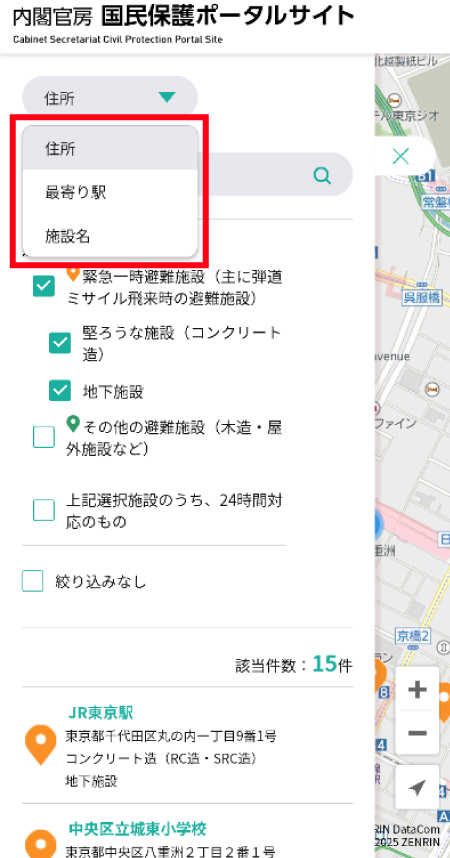
②検索タブの「住所」「最寄り駅」「施設名」から任意の検索手法を選択します。
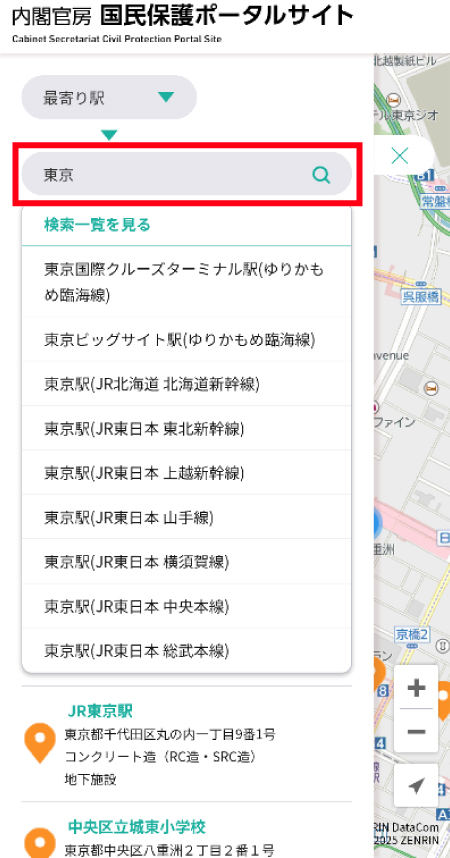
③検索タブにて確認したい最寄り駅等を入力し虫眼鏡マークをタップします。
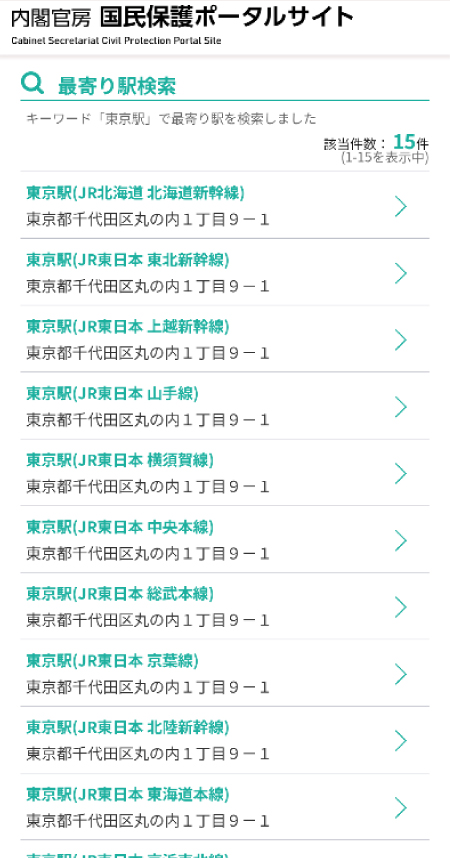
④検索結果が表示されます。例示は「東京駅」と入力した場合です。
避難施設までの経路表示
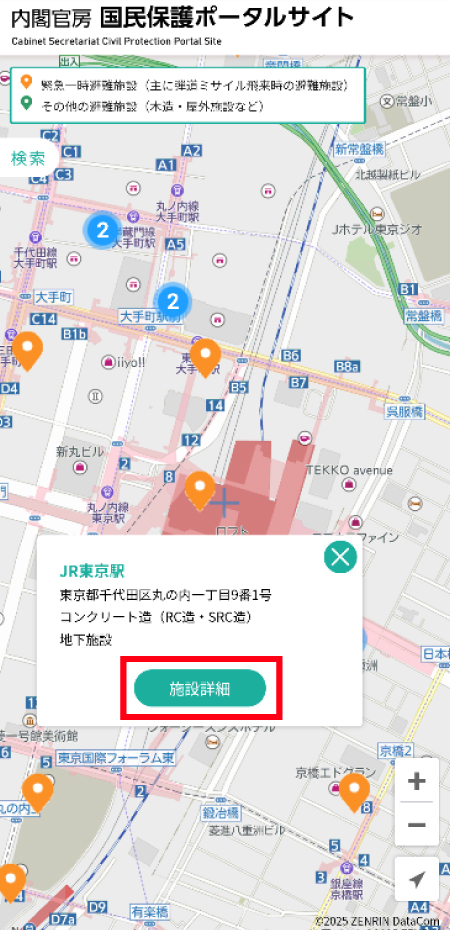
①確認したい避難施設をタップし「施設詳細」をタップします。
②徒歩か車を選択し、「出発地をお選びください」をタップします。
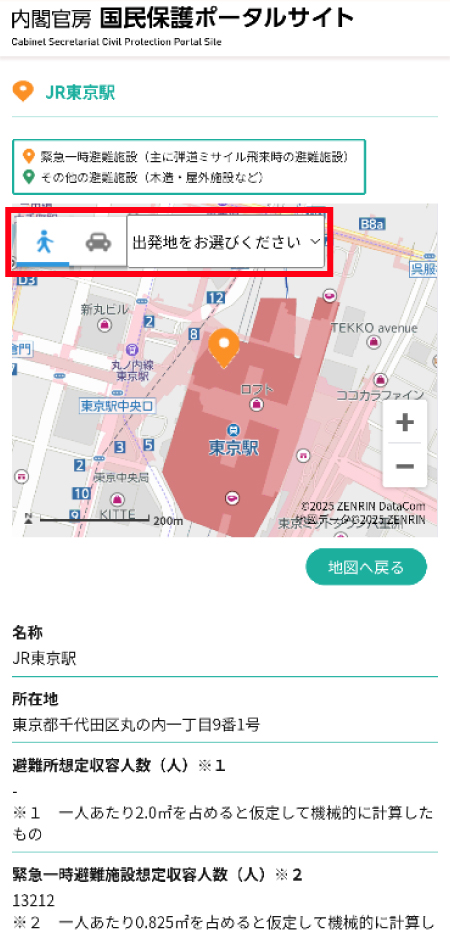
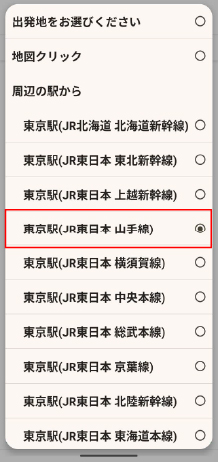
③-1駅からの経路を知りたい場合は、周辺の駅が表示されるため、任意の駅をタップすると、
先ほどの避難施設までのルートが表示されます。
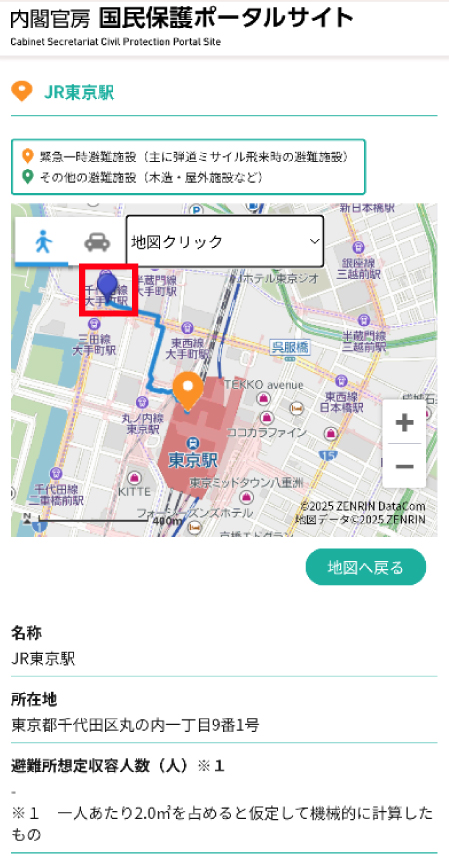
③-2任意の地点からの経路を知りたい場合は、「地図クリック」を選択します。
任意の地点を地図上でタップすると、先ほどの避難施設までのルートが表示されます。
地図上に表示される施設の絞り込み
特定の種類の避難施設のみを表示させることができます。
①検索タブの「堅ろうな施設」「地下施設」「その他の避難施設」など、
確認したいもののみチェックをつけ、×で検索タブの表示を消します。
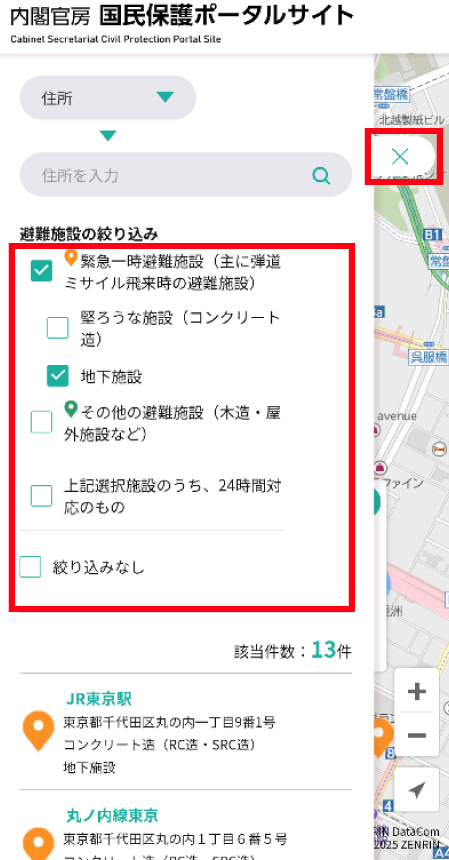
②該当する施設のみが確認できます。例示は地下施設のみの場合です。